
イントロダクション
今回はゆっくりムービーメーカー4の字幕の一部分だけフォントを変えたり、色の変更、大きさの変更をする方法と記述していこうと思います。
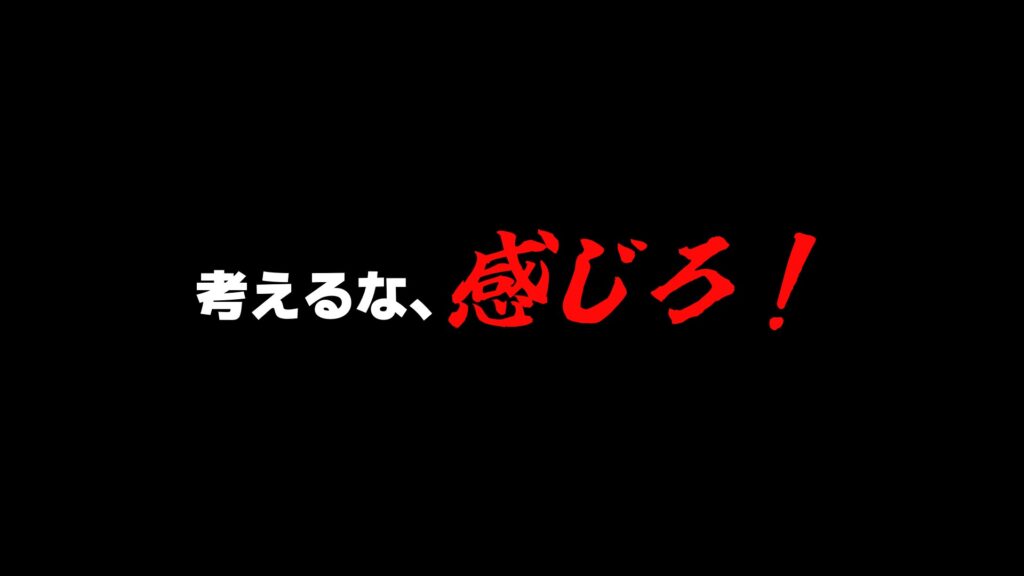
↑こんな感じで一つのテキストファイル内で文字の大きさを変えたり、色やフォントを変えるやつですね。
ゆっくり実況やボイロとかの動画ではよく字幕に使われている手法です。
AviUtlだとめんどくさい呪文みたいな文字列を入れないと出来なかったりしますが、YMM4だと簡単にできたりします。
ちなみに、なんでいきなりYMM4の記事を書く事になったのかというと、現在企画準備中の動画作成に使えそうなツールを色々と触ってみた所、字幕生成機能に関しては現状でAviUtlやAviUtl2よりも高機能で扱いも楽だったので、暫くはこれを使っていく事になったからですね。
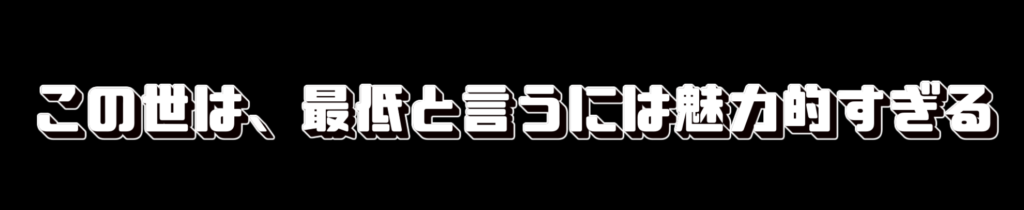
↑こういう立体文字っぽいものとかも超簡単に作れますので、サムネとかを作る際にはAviUtlより重宝しそうな感じです。
いやー、かなり昔にYMM3と初期型のYMM4は実験的に触った事があったんですが、知らない内にYMM4が劇的に進化していてびっくりしました。
アップデートもクリックするだけで自動でやってくれるし、プラグインもドラッグ&ドロップするだけで勝手にインストールされるのでAviUtlよりも格段に簡単です。
↑こちらのプラグインを入れれば動画のエンコードも爆速になりますし、単純にカット編集をするだけならAviUtlよりもYMM4の方が優秀かも知れません。
難点といえば、AviUtlにおけるスクリプトに相当する拡張機能みたいなやつがあんまり多くない事ですかね。
あと、私の環境だと4Kとか8Kの高解像度の動画はYMM4に入れた瞬間に挙動が怪しくなりますので、高解像度の動画をカット編集したい場合はAviUtl2とかの方が速かったりします。
まあ、無理して一つのソフトに固執する必要もないので、素材によってソフトを使い分けをすると最終的に作業効率が上がると思います。
って事で、話が脱線しまくりましたが、個人的な備忘録がてらYMM4の字幕の調整方法を記述しておきますので興味のある人は読んでいって下さいませ。

宜しくお願い致します。
字幕の一部分だけフォントを変えたり大きくしたり色を変える方法
じゃあとりあえず、一個ずつ説明していきましょう。
字幕のフォントを一部分だけ大きくする方法
YMM4の字幕調整は非常に簡単です。
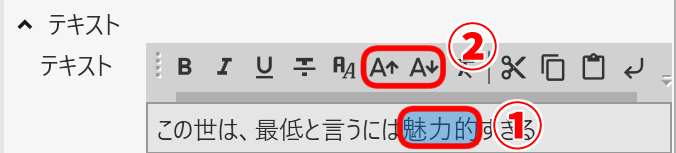
まずはタイムライン上で字幕(テキストファイル)を選択したら、↑右の方にあるテキストのパラメーターの欄にあるテキスト入力欄から①変更したい文字列をドラッグして②A↑かA↓のどっちかをクリックするだけです。
↑こんな感じで『A↑』を押す度に選択した文字列が大きくなり、『A↓』を押す度に選択した文字列が小さくなります。
これだけなんで、初心者でもすぐに出来るんじゃないかと思います。
字幕の一部分だけフォントを変えたり色を変える方法
じゃあ、次に字幕の一部分だけフォントを変えたり色を変える方法を記述していきます。
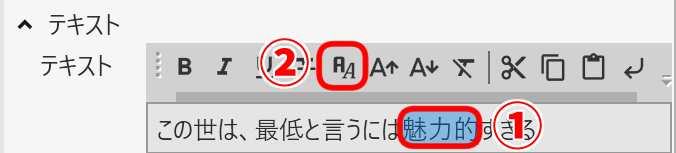
↑さっきと同じようにタイムライン上で字幕(テキストファイル)を選択したら、↑右の方にあるテキストのパラメーターの欄にあるテキスト入力欄から①変更したい文字列をドラッグして②AAアイコンを選択して下さい。
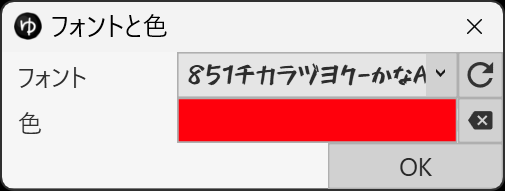
↑ポップアップウィンドウが出てきますので、こちらから好きなフォントと色に変更可能です。
↑こんな感じで非常に簡単に好きなフォントと色に変えられますので、超便利です。
呪文みたいなプロンプトを入れないと同じ事が出来ないAviUtlとは大違いですわ。
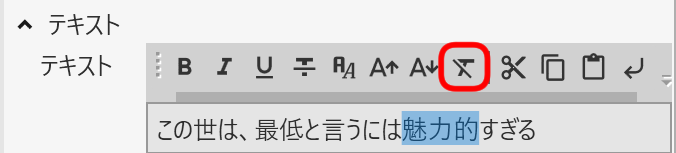
↑ちなみに、フォントの大きさや色とかを全部リセットしたい場合は上記のアイコンを押すと初期値に戻りますので、リカバリーも簡単です。
って事で、YMM4における字幕の色々な調整方法でした。
私は一つの動画内で数回くらいしかフォントの拡大とか使う予定がありませんが、ゲーム実況とかでノリツッコミとかやりたい人は多用する事になるんじゃないでしょうかね?
覚えておいても損はないテクニックだと思います。
個人的には一部の文字列だけに異なる縁取りとかのエフェクトを付けられる機能とかあるといいような気がしますが……これからのアップデートの期待しましょう。
では、本日はここまで。

次項もお時間のある方は読んでいって下さいませ。

↑Live2Dのサブスク購入を御検討の方はこちらからどうぞ。
新規でブログを作りたい方はこちらのレンタルサーバーがお薦めです。⇒≪新登場≫国内最速・高性能レンタルサーバー【ConoHa WING】
動画編集、3Dモデリング用のパソコンをお求めの方はこちらがお薦めです。⇒BTOパソコンのサイコム
今回の経費&記事作成時間&日記
記事作成時間:約4時間
とりあえず、Live2Dを使用した動画のテンプレ自体は8割くらいできたので、今は実写部分の撮影方法を模索中です。
うーん。実写撮影はあんまりやった事がないのでノウハウが薄いんですよね。
今はライティングとか適当に勉強してますが、何が正解なのかよく解らなくて試行錯誤の毎日となっております。
完璧なのは無理なので、個人的妥協点を見つけていけるように頑張ります。

ああ、あと私のアバター↑のキャラ付けをした方がいいと言われたので、なんか色々と性格の違う試作動画を作って師匠達と相談した結果、私の動画上の性格がとんでもないものになりましたが……まあ、ギャグだと思ってやっていく事にします。
まさか、割とふざけて作った性格の動画が採用されるとは……
なんというか、個人的に爆笑するような言い回しをするキャラになってしまったので、動画制作中の私のメンタルが持つかどうか解りませんが、動画上の私は別人格だと思ってやっていく事にしましょう。
……多分、その内に慣れると思います。
あとは撮影ノウハウの獲得と撮影ブースの作成だけなんで、なるべく早くどうにかできるようにボチボチやっていきます。
では、最後に恒例の累計出費&記事作成時間を発表して終わりにしましょう。
総制作時間:約2650時間
累計支出:272,274円