
イントロダクション
今回は動画で使用予定のアバターが大体完成したので、適当に紹介していこうかと思います。
いや~、非常に苦労しました。
今回作ったLive2Dモデルは、今まで作ってきたカメラで自分の表情をトラッキングして動かす配信用のものと違って、『Live2D Drawer for Aviutl』を使用して手動で動かす方式なんで作り方が微妙に違うんですよね。
いつもと同じ感じで適当に作ってみたら、なんか上手く動かなくて難航しまくりましたわ。
一通り全部作った後で『Live2D Drawer for Aviutl』で試しに動かしてみたら不具合祭りになった為、素体を作り直すはめになり……
実質1.5~1.8倍の労力がかかりました。
※途中で累計一ヶ月ほど本業の関係であちこち辺境の地に行った事もあり、なんか完成まで異常に時間がかかりましたね。
これを読んでいる人で手動で動くLive2Dモデルを作ろうとしている方は、今まで自分で作ったモデルが『Live2D Drawer for Aviutl』でちゃんと動くかどうか最初に試してから作ったほうがいいと思います。
まあ、基本に忠実な作りのモデルで変なパラメーターを作成してたりしなければ別に問題ないみたいなんですが、私みたいにパーツ数が多くて無駄に複雑なパラメーター構造で作ったモデルは途中でフリーズしたり、そもそも読み込めなかったりする事もあるので、変に凝ったものは作らない方がいいかも知れません。
モデルに使用するテクスチャも、なるべく小さめで枚数も可能なら2枚程度に収めた方が処理も軽くなりますので留意した方がいいポイントです。
↑あとはこういう動きの反動用(動いて戻る時にバネみたいにちょっと反動をつけるもの用)のダミーパラメーターを大量に付加しているモデルは、あんまり向いてない事が分かりました。
なんというか、モーションを作るのも面倒な上に『Live2D Drawer for Aviutl』で動かした時に実際に反動が付いてるのかどうか、私の目だと微妙すぎてよく解らなかったので消した方が効率がいいような気がします。
配信用にカメラトラッキングで動かしてみると反動があるのは解るんですが、手動で動かすと微細すぎてよく分からんのですよね。超誤差範囲内というか。
なので、ほぼ全部のダミーを外しました。
だって、ダミーが付いてるとモーション作成するのに通常の3倍の時間がかかるんですもん。
↑これはダミーパラメーターを動かしてもモーション作成時のモデルのプレビューが全く動かない仕様のせいですね。
物理演算に紐づいてるせいか、アニメーションベイクしないとプレビューで具体的な動きが全然解らないので、細かい動きをつけるのが超めんどくさいです。
かといって、大本の角度Xや角度Yとかにキーを打っても、プレビュー上では動く事は動いてもモーションファイルに書き出すと全く反映されずに微動だにしなくなるんで意味ないんですよね。
ダミーパラメーターの方をいじっても動かせる仕様にしてほしいんですが、今後の公式のアップデートに期待しておきましょう。
って訳で、なんやかんや問題が起きまくりましたが、一応の本体部分のモデルが完成したという事で、ざっくり紹介していこうと思います。
興味のある人は読んでいって下さいませ。

宜しくお願い致します。
新アバターをざっくり紹介

じゃあ、さっそく立ち絵の方から紹介していきましょうか。
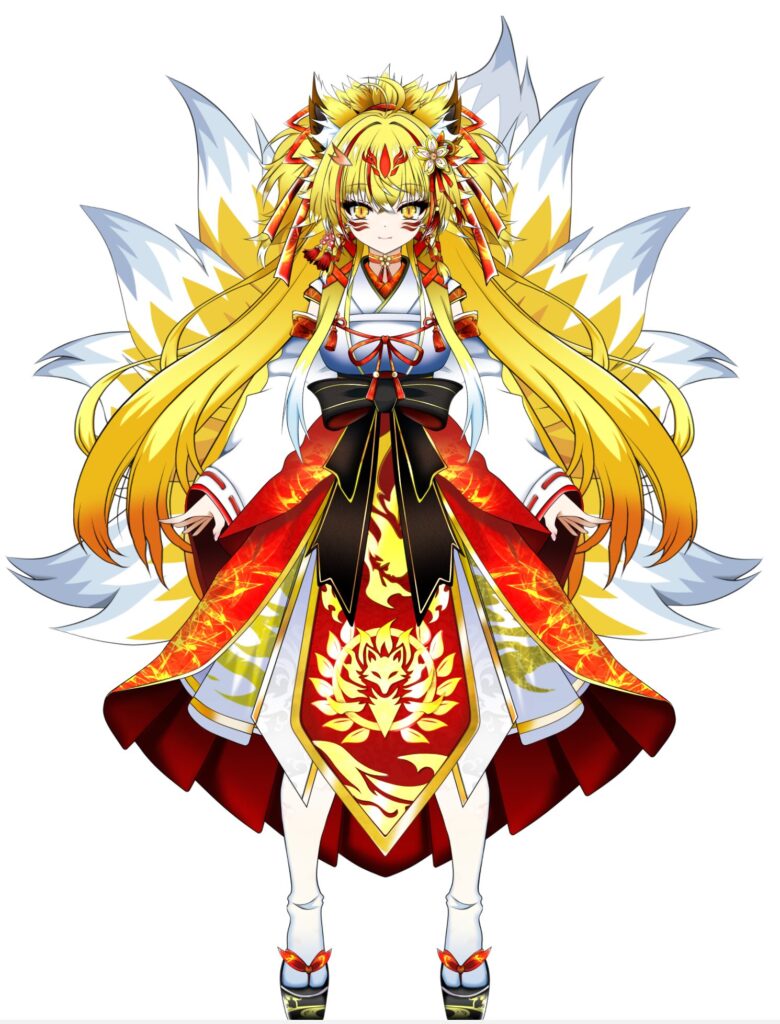
↑こちらがフル装備の九尾モードでのアバターとなりますね。
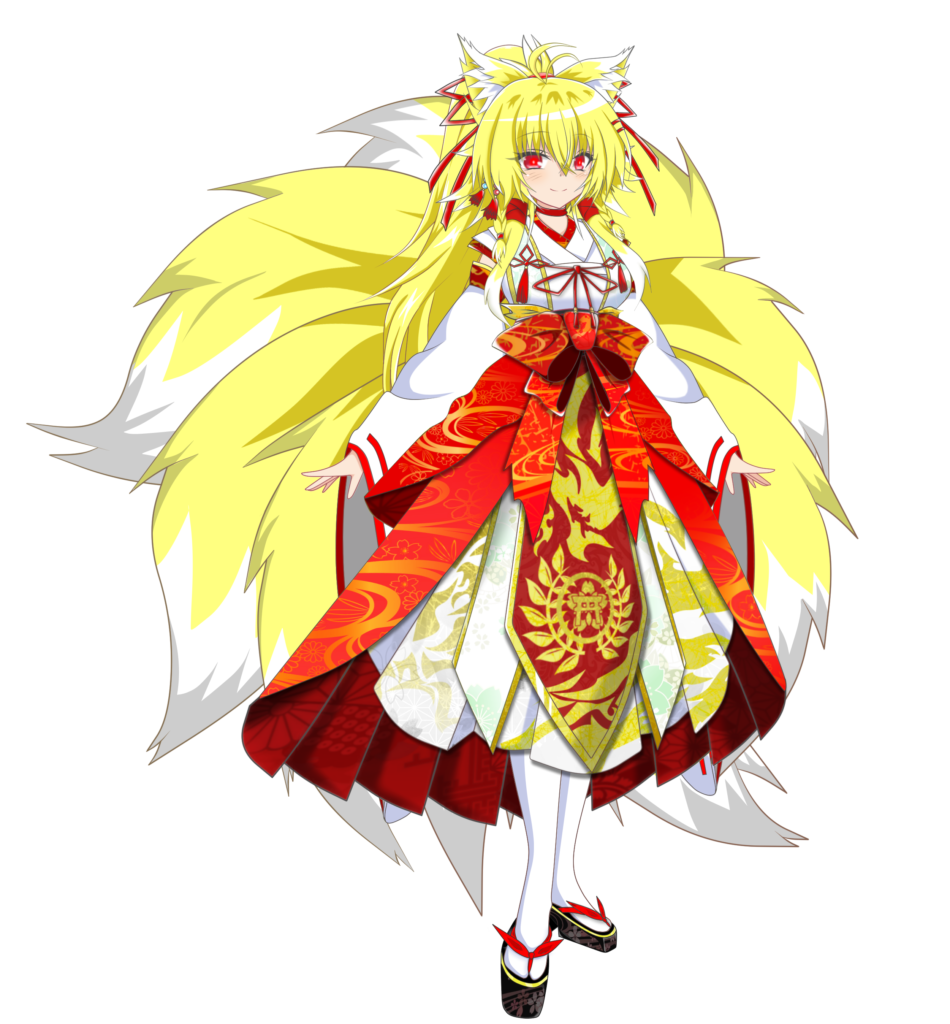
↑昔に作った大元のデザインがコレなんで、そこまで外見的なデザイン自体には大きな変化はない感じです。
まあ、書き込みが増えたので絵としての密度は上がったような気はしますが、個人的に顔とかは昔の方が可愛いような気がします。
……なんか正面図だとあんまり可愛く描けないんですよね。
Live2Dの場合は左右対称に作らないと単純に作業量が倍になるので、斜めの顔とかを基準にして作りにくいのがネックです。
元デザインからの一番の変更点は九尾ですが、デカい尻尾がワシャワシャ動くと画面が鬱陶しくなるので、今回は小さめのものを採用しました。一応、尻尾の拡大縮小機能もありますが、あんまり使わないような気もします。
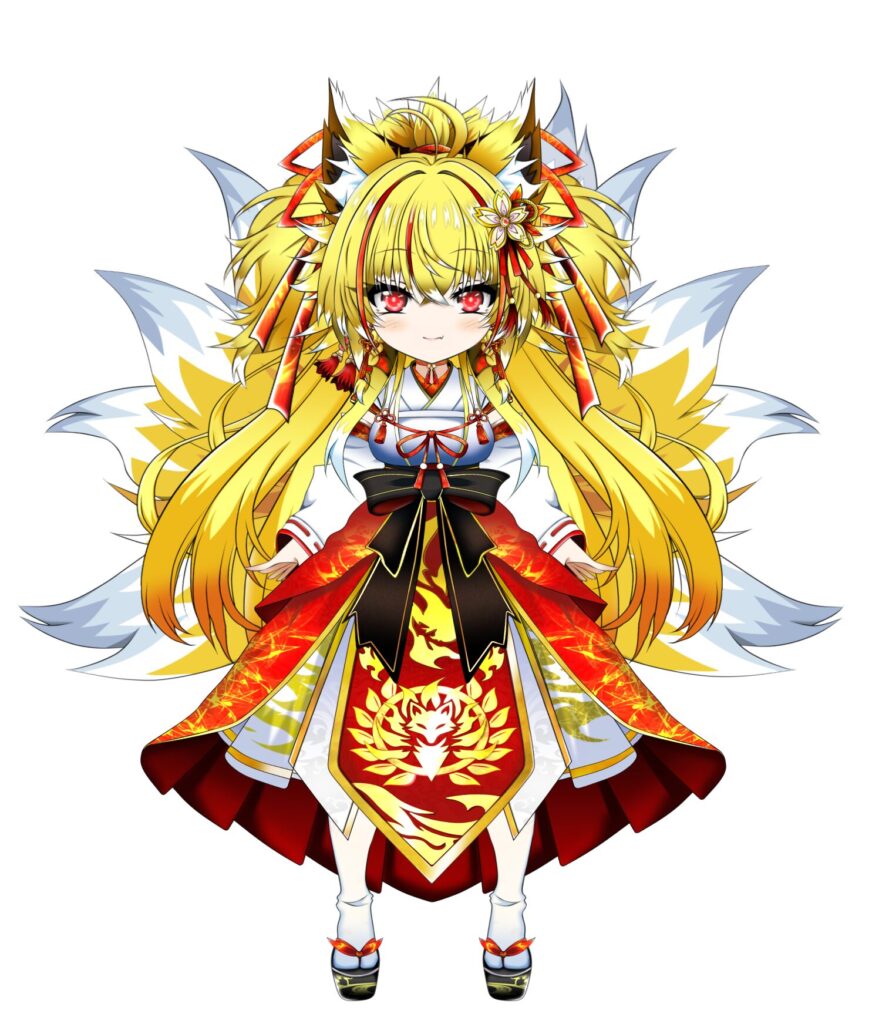
↑ちなみに、私の自作モデル恒例のSDモード機能も付いております。
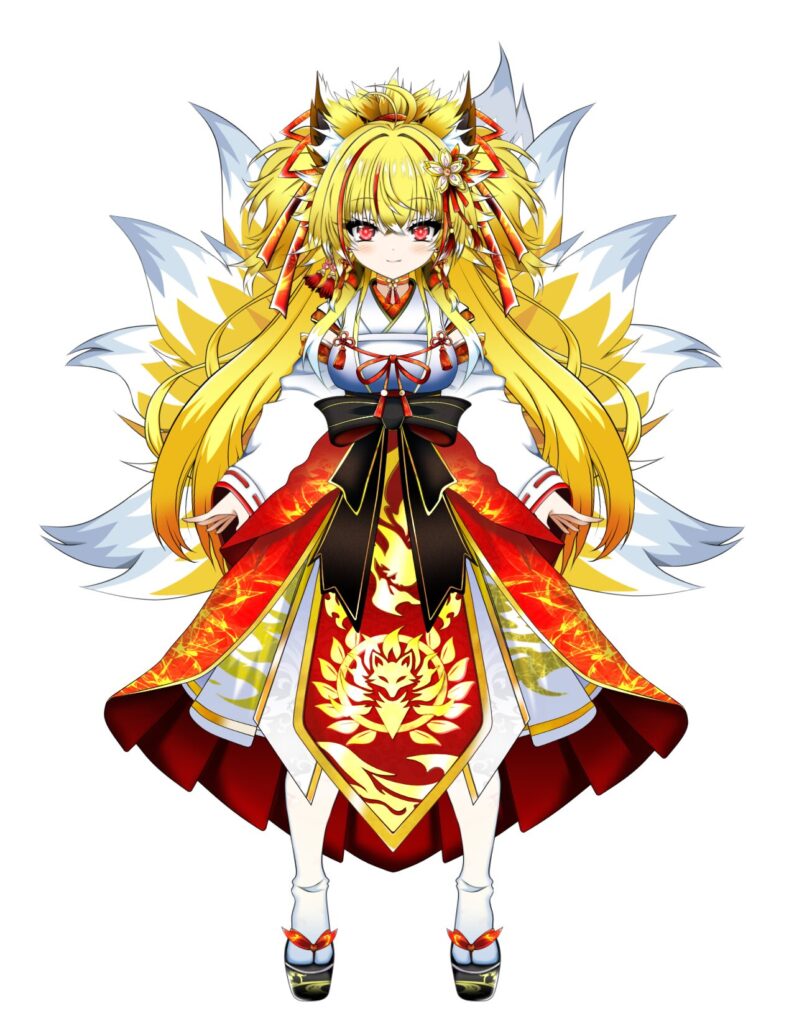
↑このSD機能を使えば、ある程度の頭身調整が効くので子供くらいの体型にも出来ます。動画のシーンとかに合わせて適当に使い分けしていきたいと思います。

↑色変え機能としては瞳の色はある程度は好き勝手に変えられるようにしておりますので、上記の画像みたいにオッドアイとかにもできます。
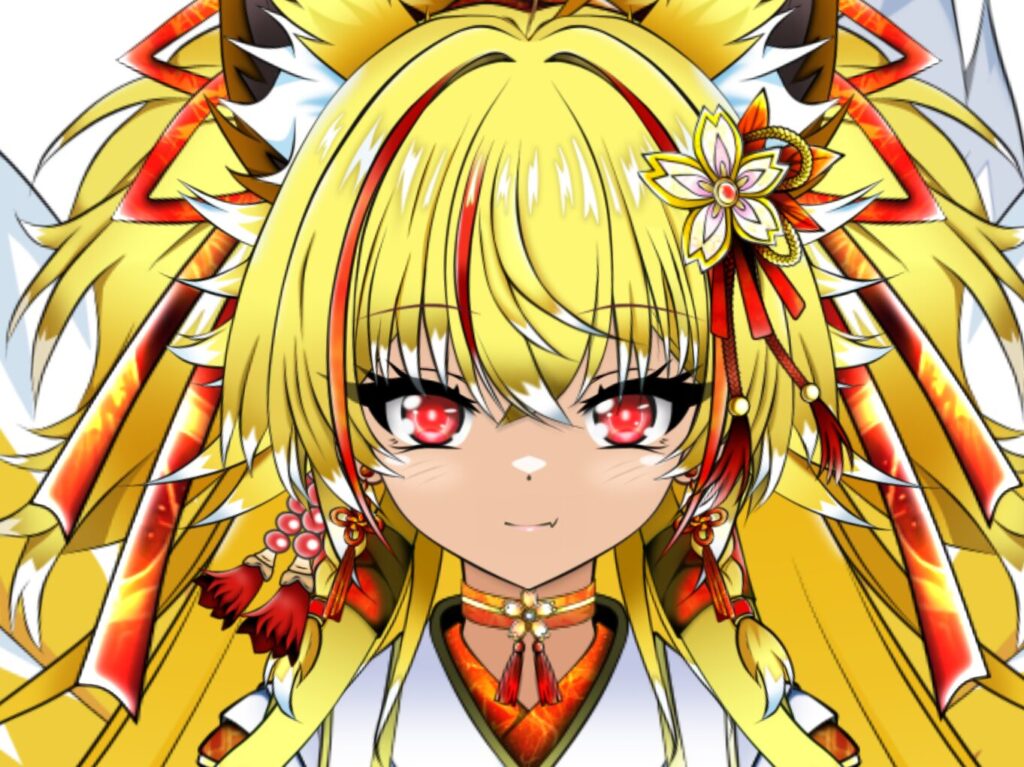
↑同様に、肌の色もある程度は自由に変更できますので、気が向いたら適当に変えて使ってみようかと思います。
あとは爪の色とかも変更可能ですけど、普通の視聴者はアバターの爪とかそこまで気にしないでしょうし、あんまり使わなそうな気がします。
↑他には昔作ったこういう髪色変更機能とかを本当は付けてみたかったんですけど、なんかデータ量がデカすぎるのか何かの相性が悪いのか解りませんが、髪色変更を実装するとAviutlが高確率でフリーズするので今回はオミットしております。
もしかしたら私のPCのスペックが足りないだけなのかも知れませんが、今の所は原因不明なんで仕方ありません。
う~ん。一応PCはミドルレンジくらいのスペックはあるはずなんですが……数年後にPCパーツを新調とかしたら、もう一回くらい試してみますわ。

↑アクセサリー関係としては上記のメガネを始め、サングラスやモノクルなんかも使用可能です。

↑髪飾りやヘアバンドなんかも、今までのモデルで使用した汎用パーツは全部搭載してるので10種類くらいはあります。
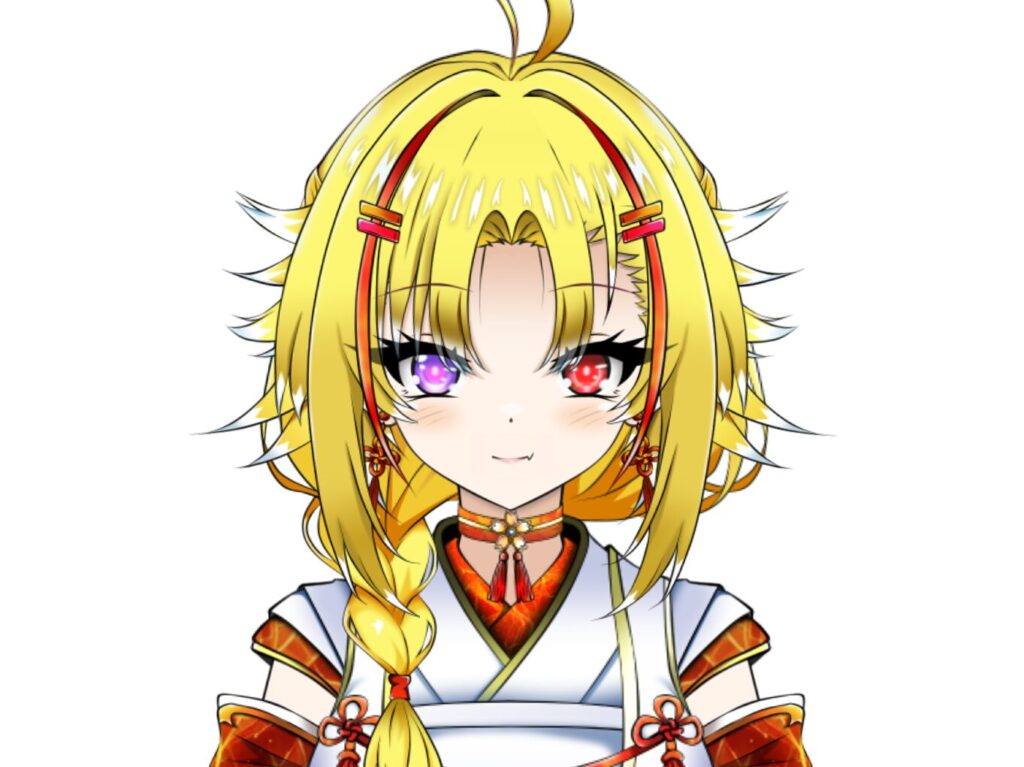
↑髪型に関しては割とバリエーション豊かなんで、諸々の差分を組み合わせれば100種類以上ぐらいは出来るんじゃないでしょうか? まあ、正確に数えてないんで解りませんが。
今まで作ってきたモデルの髪型を参考にして色々と差分追加したんで、やろうと思えば動画ごとに異なる髪型にする事も可能です。
なるべく視聴者を飽きさせないように頑張れたら頑張りましょう。
他には目や口の差分、感情アイコン(漫符)なんかもかなり多彩です。
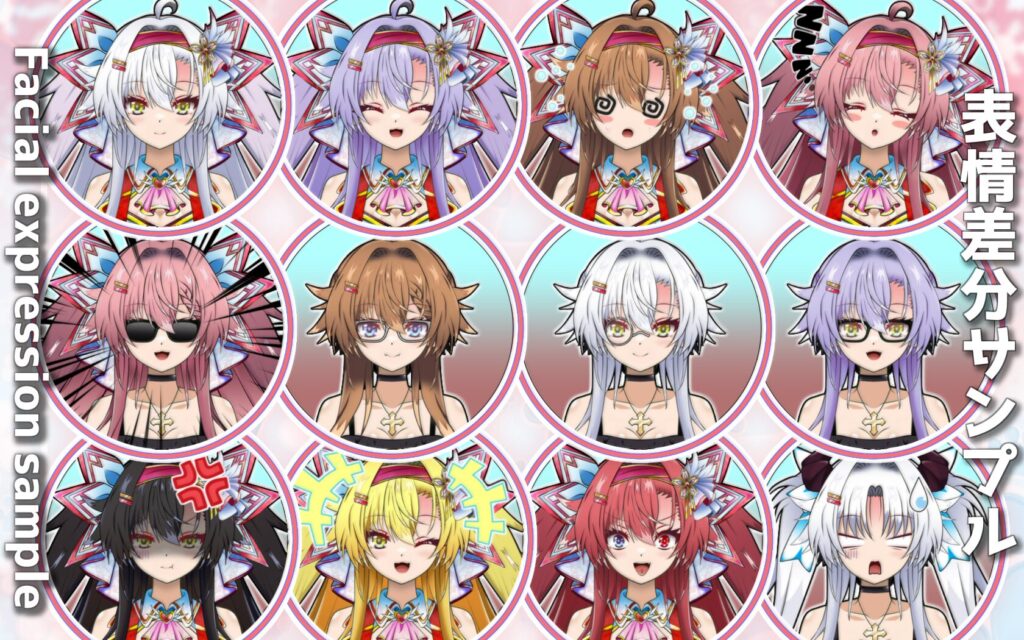
↑昔作った商用モデルのサンプルの一例ではありますが、こんな感じのものが色々とあります。
具体的に言うと、全部でこの画像の5倍くらいあります。
カメラを使ったトラッキング配信だと操作が難しすぎて使わないような気がしますが、手動だと細かく変更できますので、積極的に使っていこうと思います。
次に衣装紹介ですね。
あんまり衣装を追加し過ぎると『Live2D Drawer for Aviutl』で読み込めるか怪しかったので、実装してるのは少なめです。
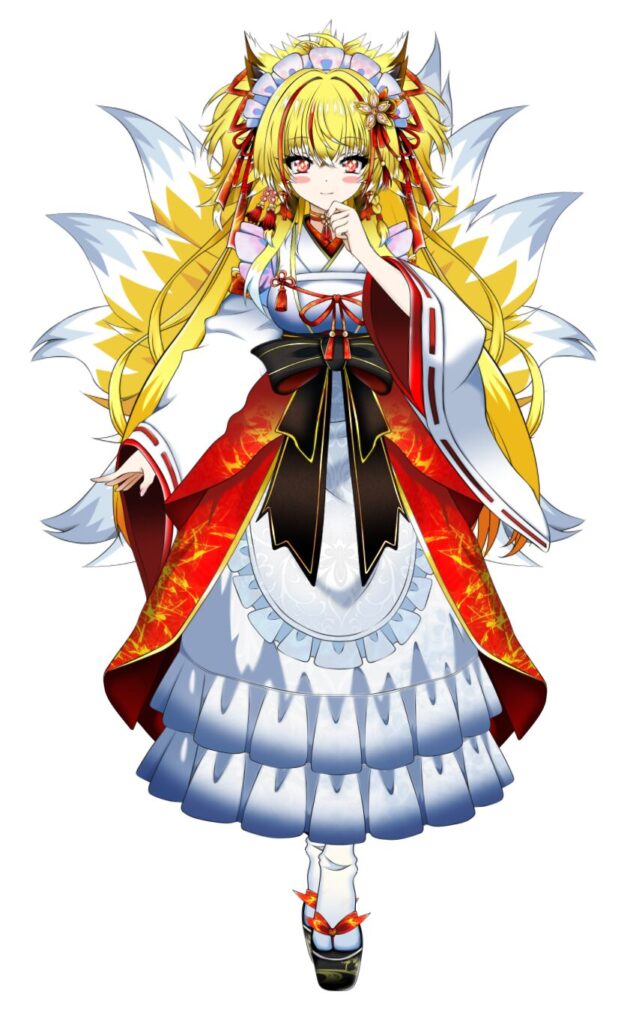
↑まずはエプロンモードです。通常衣装の上に追加パーツを重ねたものとなりますね。
今の所は未定ですが、料理動画とか作る時になったら似合うかも知れません。
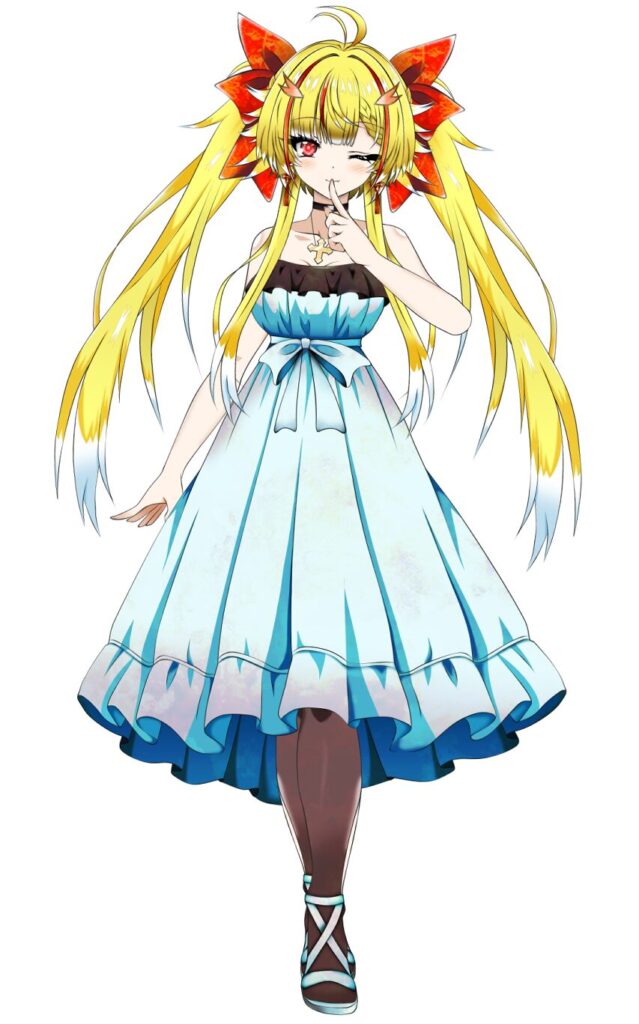
↑ワンピースモードです。
散歩動画とかを作る場合とかには似合うかも知れません。まあ、作るかどうか解りませんが。
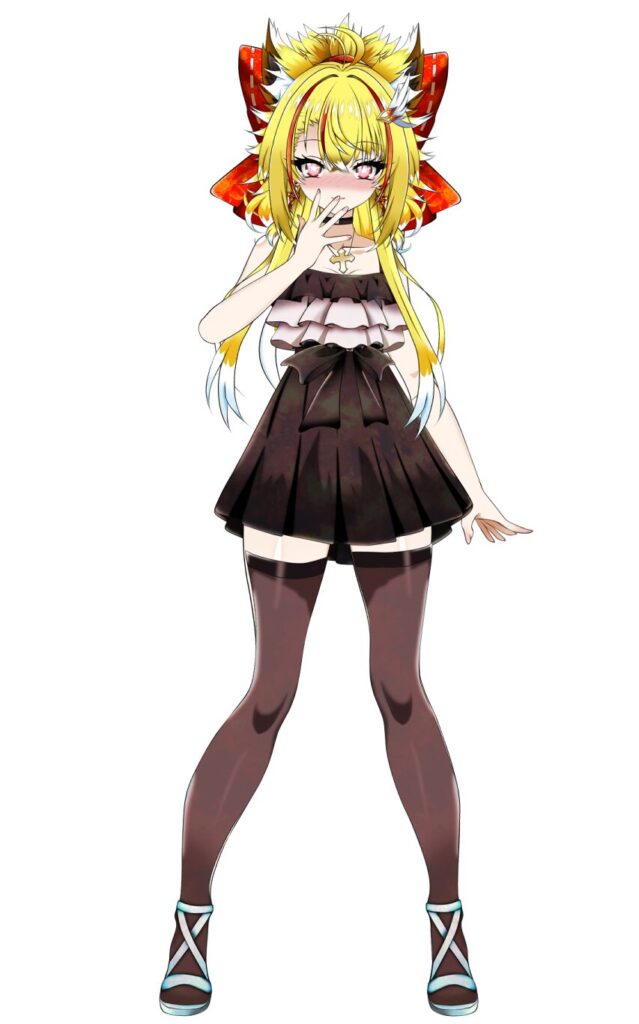
↑地雷服モードです。さっきのワンピースの改造品となりますね。
前に作った汎用モデルのやつをほぼそのまんま移植しただけなんで、簡単にできました。
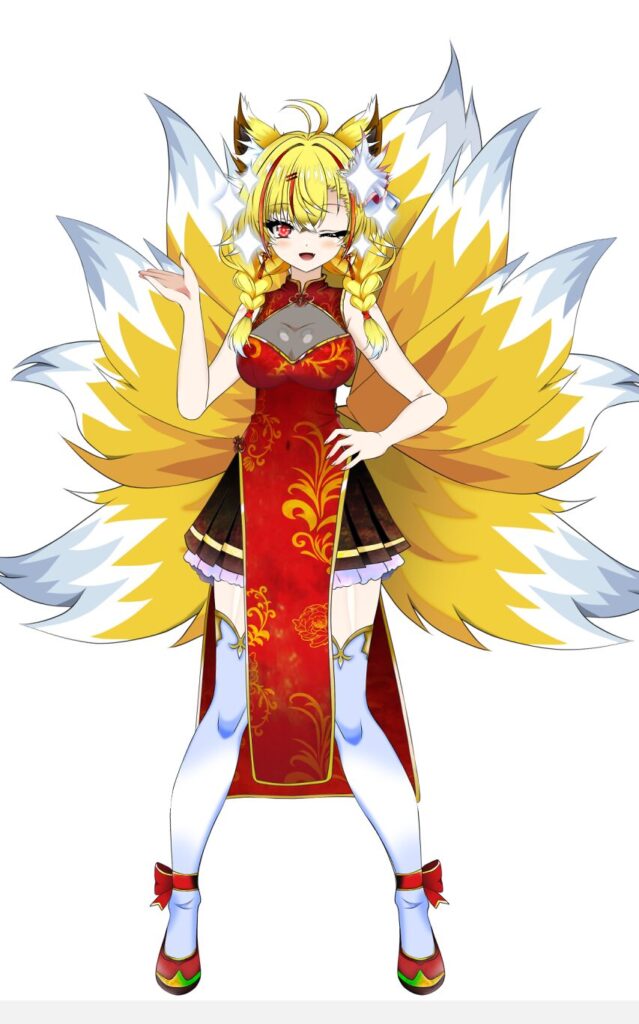
↑最後はチャイナ服モードですね。
これも前に作った汎用モデルの衣装を体型調整して移植したものです。
とりあえず、通常衣装に飽きた時にでも使うような気がします。
って事で、通常衣装を含めて5種類の衣装チェンジが今の所は可能となっております。
衣装自体は増やそうと思えば幾らでも増やせますが、あんまり複雑になると読み込めなくなる可能性があるので、ここらで打ち止めにしておく事にしましょう。
実際に暫くAviUtlで動かしてみて挙動がやばそうだったら、あとで『通常衣装だけ』、『ワンピースだけ』、『チャイナ服だけ』といった感じでモデルを分割して負荷を低減させる可能性もあります。
要するに衣装チェンジ機能をオミットして、5個の衣装違いのモデルを作成する訳ですね。
次にモーションですが……
↑現在はこんな感じの基本的な動作を15種類くらい作っております。
もっと激しくて目立つ動きを取らせる事も可能ですが、あんまり派手に動かすとキャラの動きに視線誘導されてメインの動画の内容が頭に入らなくなるらしいので、当面は必要最低限の控えめなものを増やしていく予定です。
って事で、新しく作ったアバターのざっくりした紹介でした。
詳しく紹介するととんでもなく長くなるので備忘録的なものとして、なんとなくこんなの作ったよー的なものとしてブログ記事を作ってみた感じです。
では、本日はここまで。

次項もお時間のある方は読んでいって下さいませ。

↑Live2Dのサブスク購入を御検討の方はこちらからどうぞ。
新規でブログを作りたい方はこちらのレンタルサーバーがお薦めです。⇒≪新登場≫国内最速・高性能レンタルサーバー【ConoHa WING】
動画編集、3Dモデリング用のパソコンをお求めの方はこちらがお薦めです。⇒BTOパソコンのサイコム
今回の経費&記事作成時間&日記
記事作成時間:約5時間
なんやかんやあってアバターを半分くらい作り直したりしてましたが、とりあえず完成したので一安心です。
とは言うものの、細かい調整なんかは色々と残っているので完全な完成体ではないのですが。
現在でも使ってるうちに不備が見つかる事も多いので、直せるところはその都度アップデートをしている今日この頃です。
あとは試作動画を作ったりしながら差分パーツやモーションを増やしていくつもりなので、完全に完成するのはかなり先になるんじゃないかと思います。
まあ、別に急いではいないので気長にやっていく事にします。
って事で、一段落ついたので次は動画用の素材作成でもしていきましょうかね。
楽できるところは楽にやりたいので、なんか素材作成用のAIでも導入してみるのもいいかも知れません。
なんかAIとかあんまり本格的に学んだ事がないので、けっこう面白そうではあります。
では、最後に恒例の累計出費&記事作成時間を発表して終わりにしましょう。
総制作時間:約2642時間
累計支出:272,274円