
イントロダクション

今回はAmazonのブラックフライデーで説明をよく見ないで買ったBluetoothのテンキーを左手デバイス化してみた話をしようかと思います。
↑今回購入したテンキーはこちらのiCleverのBluetoothテンキーとなります。
※購入時の金額は約二千円です。ちなみに、今回買ったBluetoothテンキーは私の環境もあるんでしょうが、30分使わないと勝手に切れるオートOFF機能も込みでよく接続が切れるので、あんまりオススメしません。
なんか左手デバイスとしても使える的な商品説明があったので、『多分テンキーに自分の好きな設定のキーを割り当てできるんだろうなー』って感じで何も考えずに買ってみたのですが。
結論から言うと……
何の機能もない、ただの外付けテンキーでした。
ノートパソコンのユーザーならともかく、私みたいに最初からテンキーも付属しているフルキーボードを使っている人だと、単にキー割当が重複するだけの無用の長物です。
スキャンコードも調べてみましたが、どのキーを押してみても本体のフルキーボードのテンキーと同じ数値だったので、通常の方法ではどう頑張っても左手デバイスとして単独で運用不能だったりします。
※要するに2つのテンキーの信号が全く同じなんで、本体のテンキーと外付けのテンキーの機能を別々に設定する事ができずに左手デバイス化できないって事です。
まあ、ここで諦めても良かったんですが、色々と調べてみたらあるソフトを入れるといけるみたいなのでやってみたら一応は出来た感じですね。
って事で、その方法を備忘録がてら記述していこうと思います。
ぶっちゃけ、そこそこ設定が面倒くさいので、もっと手軽にやりたいという人は↑こんな感じの普通のデバイスを購入した方がいいと思いますが……私みたいに勘違いして普通のテンキーを買ってしまったという奇特な人は読んでいって下さいませ。

宜しくお願い致します。
HIDMacrosを使って左手デバイス化してみる
では、さっそくテンキーを左手デバイス化する為に『HIDMacros』というソフトをダウンロードしてインストールしていきましょう。
このソフトは特定のキーボードのキーを押したら、別の動作をさせる為のツールで、起動して各種設定をすると外付けテンキーとフルキーボードのテンキーのPC側の認識を別々にする事ができるものです。
要するに、これを使うとフルキーボードとテンキーの動作をバッティングしなくなるようにできるという訳ですね。
調べた限りで色々と試してみましたが、とりあえず現段階で問題なく実用できるものだとこれとLuaMacrosくらいしかないみたいなんですが、LuaMacrosは扱いが難しいので今回はこちらの方式を取ることにしました。
既にソフト自体の開発は終わってるようですがWindows11でも問題なく起動します。
…が、レジストリを弄る上に初回起動時は管理者モードじゃないと動かないみたいなので、インストールは自己責任でお願いします。
今の所は特に問題は出ていませんが、何か影響が出る人には出るかもしれません。
HIDMacrosの導入方法
ダウンロードページはこちら。
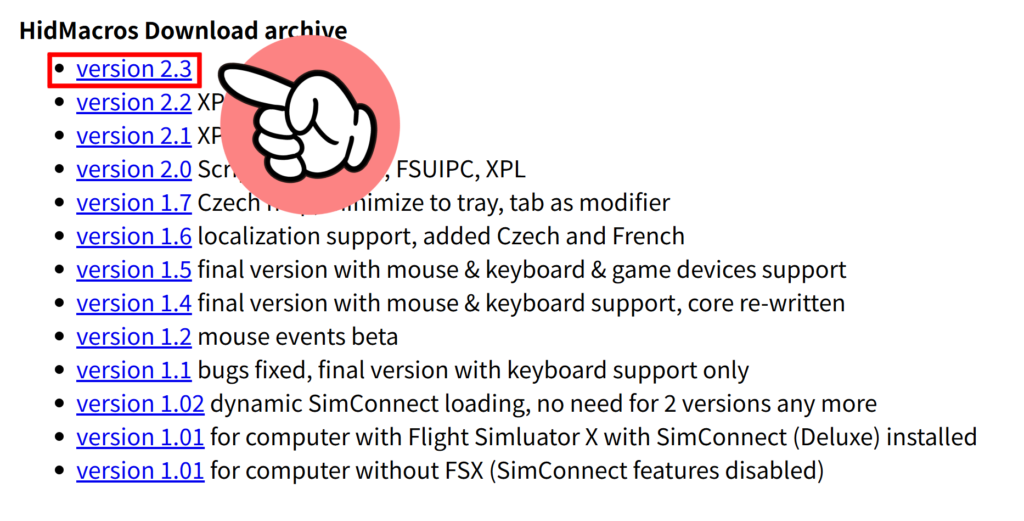
↑ダウンロードページに行ったら一番上のバージョンが新しいやつをクリックすればZipファイルのダウンロードが始まります。
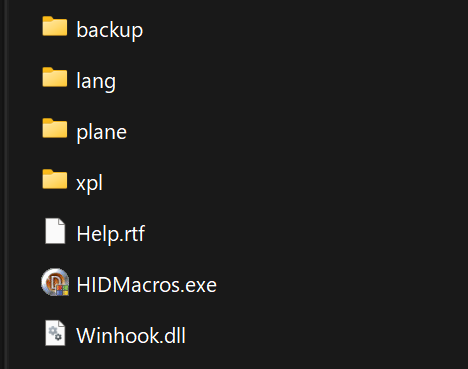
↑Zipファイルを解凍するとこんな感じのファイル構成になっております。
ちなみに、このあと起動して色々と設定していく事になるんですが、この時点でファイルの置く場所をちゃんとした所に設置しておかないと下手に動かせなくなりますので注意が必要です。
私も最初はデスクトップで解凍してそのまま起動したんですが、設定し終わって違う場所に全ファイルを移動させたら全く動かなくなりましたので、もう一度ダウンロードし直して設定する事になりました。
多分、初回起動時のファイルの場所から変えるとエラーが出るっぽいです。
まあ、私の環境だけでしか使ってないので全PCでそうなるのか解りませんが、二度手間になる可能性があるという事で、気をつけておいた方がいい点だとは思います。
↑では、もう二度と違う場所に置かないであろう所に全ファイルを置いたらHIDMacros.exeを右クリック→出てきたメニューから『管理者として実行』を選んで起動しましょう。
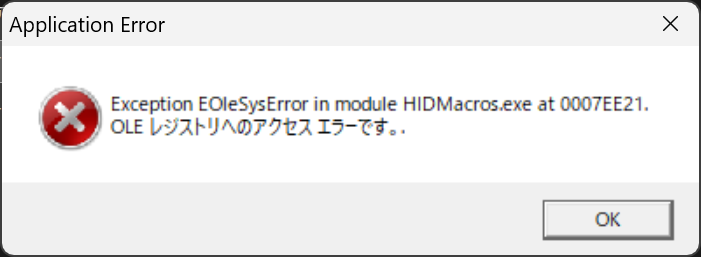
↑初回起動時には大体こんなレジストリエラーが出ると思いますが、OKボタンを押して消しましょう。
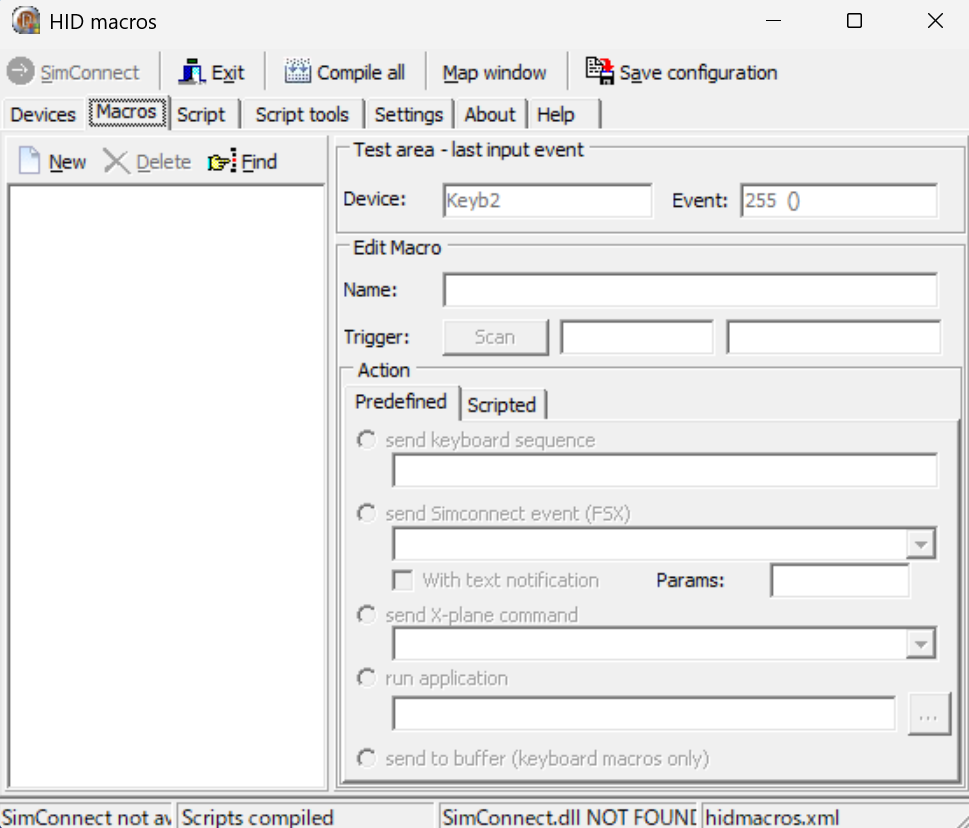
↑無事に起動できたらインストール終了ですね。2回目以降の起動はHIDMacros.exeをダブルクリックするだけで大丈夫です。
HIDMacrosの設定方法
では、次に設定方法ですね。
HIDMacrosの起動前に必ず外付けのテンキーを接続しておいて下さい。
私の環境だとHIDMacros起動後にテンキーの接続をすると高確率で認識されません。
……なので、私が買ったBluetoothテンキーは30分ごとのオートOFF機能はあるわ、接続もよく切れるわで、HIDMacrosとの相性は最悪だったりします。
なんせ、接続が切れる度にHIDMacrosを切って再起動しないといけませんからね。
これを見ている人は可能なら有線のテンキーを使った方が無難だと思います。マジで。
ムチャクチャ使いにくいので、今のテンキーは壊れたら二度と買わないでしょうね。
と、まあそれはそれとして設定方法を記述していきましょう。
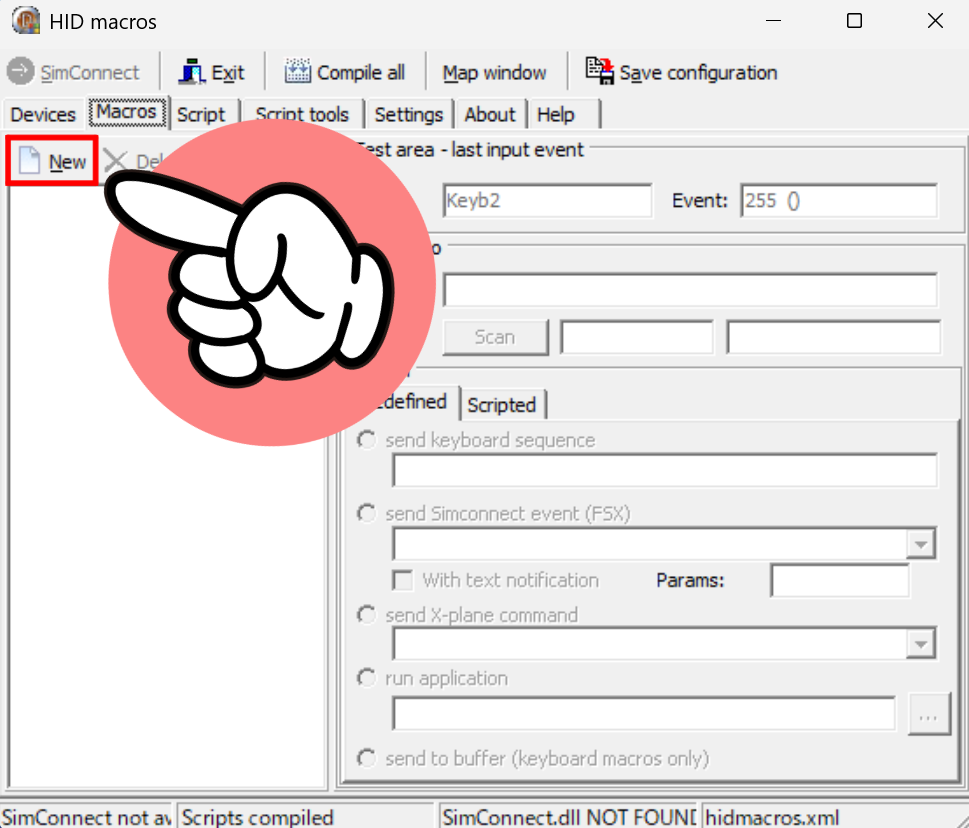
↑まずは左上にある『NEW』ボタンを押します。
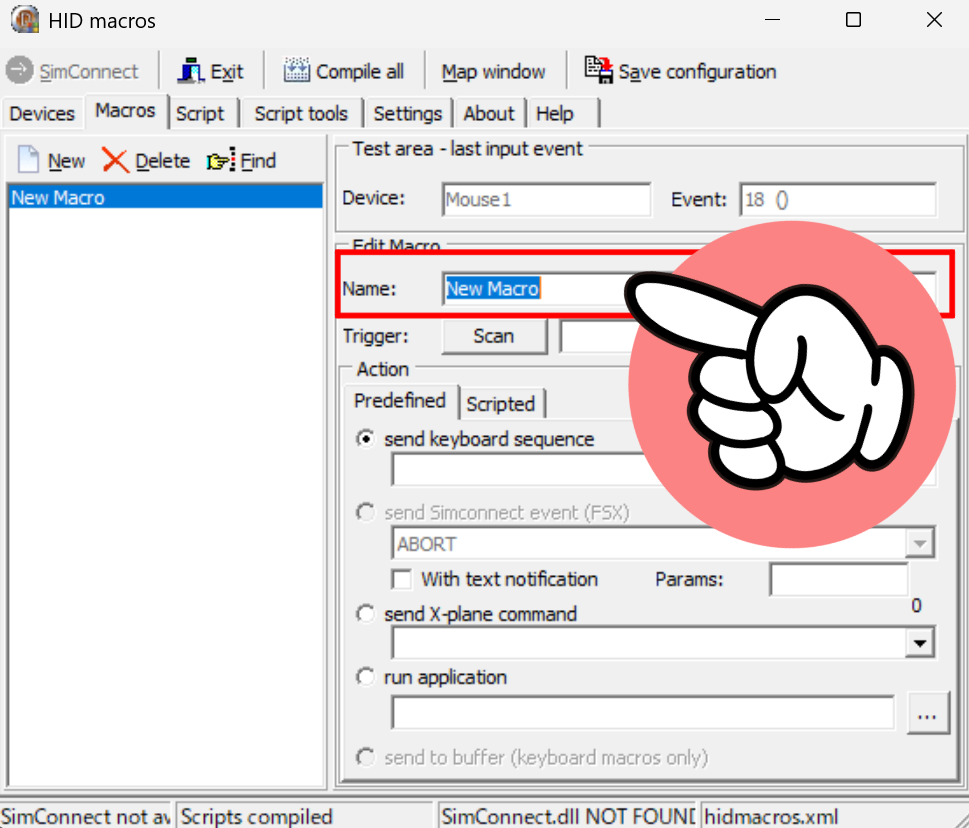
↑次に割当てしたい機能の名前を付けます。※経験上、半角アルファベットで付けた方が問題は起きないと思います。
今回は例としてコピー機能を外付けテンキーの0キーに割り当てますので、私の場合は『copy』とでも付けておきましょう。
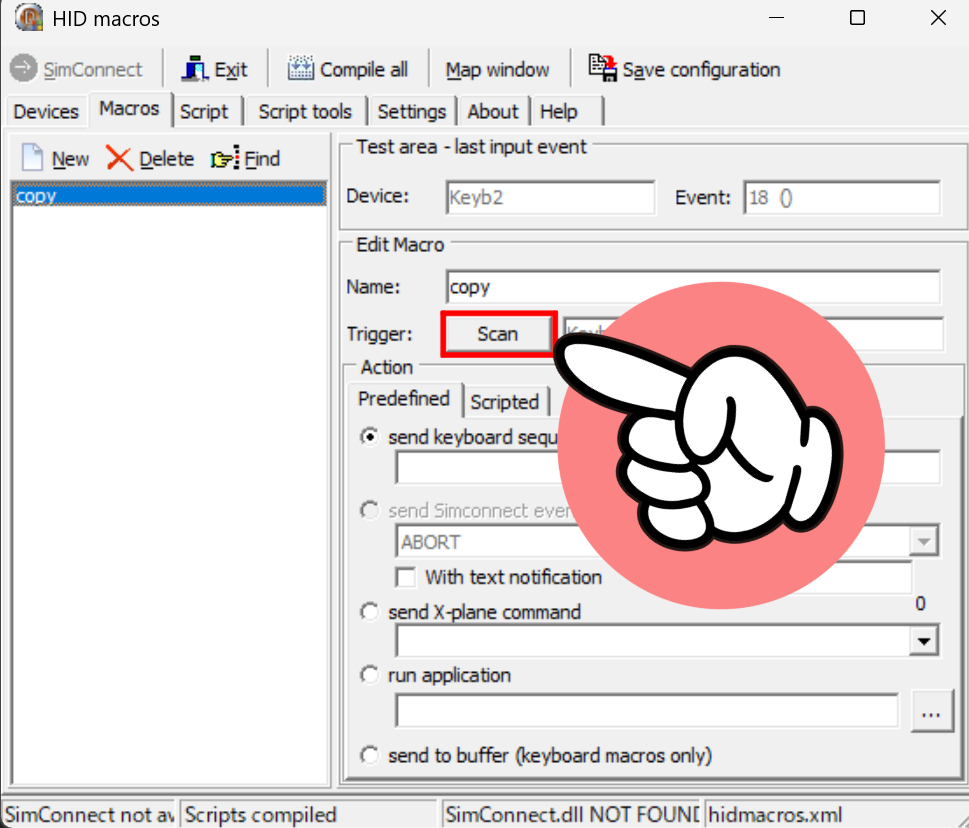
↑次に『Scan』ボタンを押して下さい。
『Press a Key perform mouse event』というウィンドウが出てきますので、割り当てたいキーを押します。
私の場合は外付けテンキーの0キーですね。
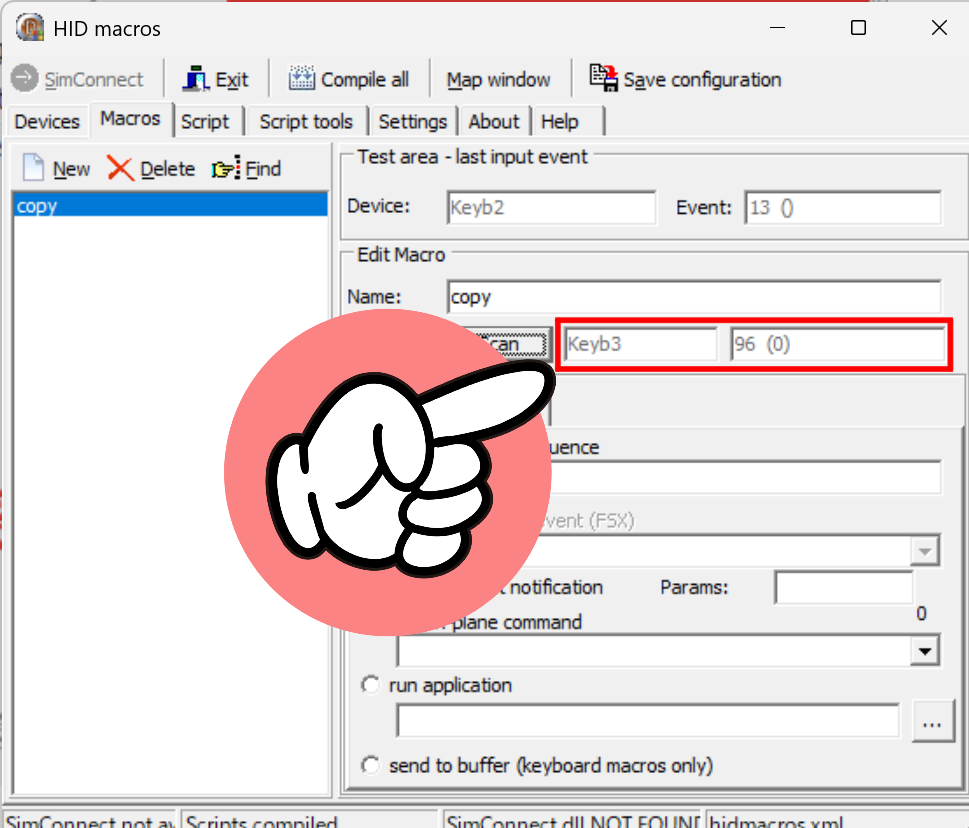
↑テンキーの割り当てたいキーを押すと、その情報が反映されます。
次は、このキーにどんな機能を付加させたいのかを設定します。
私の場合はコピー機能を付けたいので、『Ctrl + C』のショートカットキーを入れていく事になるんですが、HIDMacrosにそのまま入力しても反映されませんので、SendKey方式で入力しないといけないようです。
SendKeyに関してはこちらを参照して下さい。
つまり、コピーの場合はCtrl + CなんでSendKeyでは^cと記述する事になりますね。
ただ、HIDMacrosの場合は同時押しのキーの場合は()で囲まないと機能しないという独特の仕様なので(^c)と記述しないといけなかったりします。
まあ、このあたりはChatGPTにでも質問すれば自分の欲しいショートカットキーをSendKey方式で教えてくれますので別に自分で考えなくてもいいと思いますけどね。
※たまに大嘘をつかれるので過信は禁物ですが、何度か修正点を言えば最終的に実用できるものを提案してくれます。
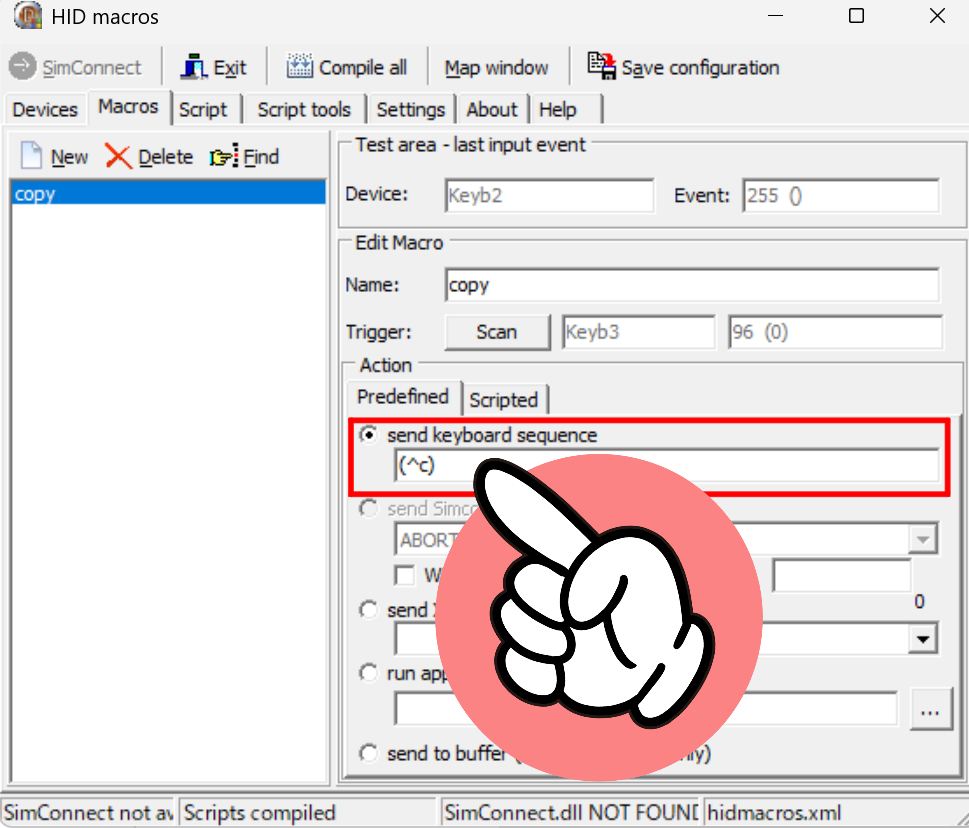
↑って事で、send keyboard sequenceの欄に付与したい機能の『(^c)』と入力します。
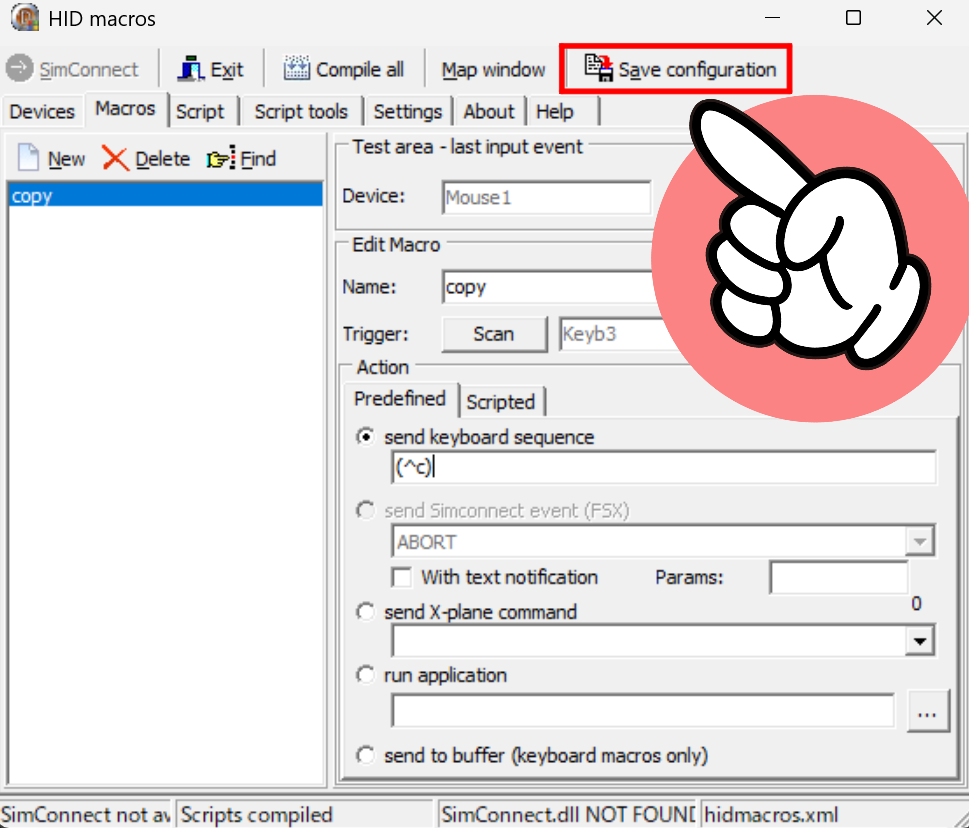
↑最後に右上にある『save configuration』ボタンを押して設定を保存します。
これで0キーにコピー機能を付与する事が出来ました。
あとは、これを繰り返して自分が欲しい機能を追加していくだけですね。
割と簡単なので2~3回くらいやってみればすぐに覚えられると思います。
ただ、設定しただけだとどのキーに何を設定したのか普通に忘れますので、テンキーにどの機能なのか解るように100均で売ってるラベルとか買ってきて手書きでいいので書いて貼ったりした方が良いでしょう。
私は一日経ったら忘れてました。
おまけ。AutoHotKeyと連携すると便利
HIDMacrosはAutoHotKeyとの連携が非常に強力です。
詳しく書くと非常に長くなるので、ざっくりと概要だけ書いておきますので興味のある方は自分で調べながらやってみて下さい。
使いこなすと大幅な作業時間の短縮が可能なのでオススメです。
ちなみにAutoHotKeyというのは、適切なスクリプトを書けばPCのキーボードやマウスでやれる事は大体自動化してくれるソフトですね。
例えば、外付けテンキーの1を押すと既定のソフトを自動起動して指定した動画を4K→FHDにエンコードしたりとか、テンキーの2を押すとフォルダ内の画像を全部規定のサイズにリサイズして圧縮したりといった事も可能です。
スクリプトに関してはChatGPTに条件を指定して作成を頼めば大体のものは作ってくれます。
ただし、一回で実用可能なスクリプトは作成してくれませんので、最低でも5~10回程度はダメ出しをしないといけないのが難点といえば難点ですね。
たまーに実装不可能なものでも出来ると言い張って、1時間後にやっぱ無理だったわって言ってくるのが若干イラッとしますが、自分でやるよりは楽なので私は許します。
で、実際の連携方法ですが、特定のキーをF13~F24とかの通常使用されないものに変更します。
※こうするとキーのバッティングが起こりません。
send keyboard sequenceの欄に{F13}~{F24}を入力すると特定キーをF13~F24出力とかに変更する事ができます。
で、AutoHotKeyの方でF13~F24が出力されると特定のアクションをするようなスクリプトを作れば連携完了です。
例を上げると、
①HIDMacrosで外付けテンキーの0を押すとF13出力をするように設定。
②AutoHotKeyの方でF13が出力されるとマウスで選択した全部のフォルダを個別にZIP圧縮するようなスクリプトを実装。
③テンキーの0を押すと指定した全部のフォルダを個別にZIP圧縮するようになる。
といった事が可能になります。
人によって使いたいものは千差万別なんで、自分がよく使う単純なルーチンみたいなものをAutoHotKeyで自動化するとよいでしょう。
仕事などで上手く使うと非常に効率よく捌けるようになりますのでオススメの組み合わせです。
って事で、今回は勘違いして購入してしまったBluetoothのテンキーの有効活用をしてみた話でした。
レイヤー機能こそないものの、高価な左手デバイスに近い機能を低価格で実現できますので、手間暇を惜しまなければ、かなりの作業効率の上昇が見込まれます。
ただ、先述したように私が買ったテンキーとは相性が非常に悪いので、HIDMacrosを使うのなら有線テンキーを使った方がいいですね。
平均して10分に1度はBluetooth接続が切れるのでストレスがヤバいです。
なんかいっその事、フルキーボードの方のテンキーにスクリプトを組み込んで、外付けの方を普通のテンキーとして運用した方が効率がいいんじゃないかと思い始めた今日この頃。
あとで時間がある時に試してみようと思います。
では、本日はここまで。

次項もお時間のある方は読んでいって下さいませ。

↑Live2Dのサブスク購入を御検討の方はこちらからどうぞ。
新規でブログを作りたい方はこちらのレンタルサーバーがお薦めです。⇒≪新登場≫国内最速・高性能レンタルサーバー【ConoHa WING】
動画編集、3Dモデリング用のパソコンをお求めの方はこちらがお薦めです。⇒BTOパソコンのサイコム
今回の経費&記事作成時間&日記

記事作成時間:約5時間
今回の経費:外付けテンキー(約2,000円)
2026年、明けましておめでとうございます。
2025年はとんでもなく忙しかった上に何か色々と物が壊れたりしてトラブル続きでしたが、2026年は平穏な日々を過ごしたいものです。
って事で、本当は去年やるはずだった動画作成企画を進めていこうかと考えておりますが、まだ自分のアバター作成が8~9割くらいで止まっている段階だったりします。
トラブルがとんでもなく重なった上にlive2Dの依頼が散発的に来るのでそっちの解決に注力していたのもあって、企画の進みが鈍化してましたが、ぼちぼちやっております。
あとはアバターの調整とバグ取りだけして、モーション作成に入りますかね。
それが終わったら試作動画の作成をしていきましょう。
では、最後に恒例の累計出費&記事作成時間を発表して終わりにしましょう。
総制作時間:約2637時間
累計支出:272,274円